Cómo instalar Node.js (npm) en Windows, macOS y Linux: guía 2026 con nvm, fnm y Volta

Tabla de Contenidos
En este artículo te muestro cómo instalar Node.js en Windows, macOS y Linux con las recomendaciones actualizadas a 2026. La parte interesante: si vas a trabajar con varios proyectos, instalar el binario directamente no es la mejor opción — un gestor de versiones como fnm, nvm o Volta te ahorrará mucho dolor.
¿Qué es Node.js?
Node.js es un runtime de código abierto que ejecuta JavaScript fuera del navegador, basado en el motor V8 de Chrome. Permite usar JavaScript también para el backend (APIs, herramientas CLI, scripts) y es la base de prácticamente todo el tooling frontend moderno: Vite, Webpack, ESLint, Prettier, Next.js, Astro, etc.
¿Qué versión instalar en 2026?
Node.js publica un nuevo major cada año en abril. El esquema vigente:
| Versión | Estado en mayo 2026 | Recomendado para |
|---|---|---|
| Node 26 | Current (release: mayo 2026) | Experimentar features nuevas, no producción todavía |
| Node 24 | Active LTS ✅ | Producción y desarrollo nuevo |
| Node 22 | Maintenance LTS | Proyectos en producción ya estables |
| Node 20 | End of life | Migrar lo antes posible |
| Node 18 e inferiores | End of life | No instalar |
Para cualquier proyecto nuevo en 2026, instala Node 24 LTS.
📌 A partir de octubre 2026, Node.js cambia su esquema: un major al año en abril, promoción automática a LTS en octubre, y se elimina la distinción “par/impar”. Así que prepárate para que tu próxima actualización sea simplemente “Node 27 LTS” en octubre.
La forma recomendada: un gestor de versiones
Antes de descargar el instalador oficial, considera usar un gestor de versiones. Trabajar en varios proyectos a la vez con distintas versiones de Node (uno legacy en Node 20, otro en 24) es el caso normal, no la excepción. Estas son las tres opciones serias en 2026 (y si dudas entre ellas, tengo una comparativa dedicada: nvm vs fnm vs Volta):
fnm (Fast Node Manager) — la opción recomendada
Escrito en Rust, multiplataforma (Windows, macOS, Linux), extremadamente rápido y con cambio automático de versión leyendo .nvmrc al cambiar de directorio.
Instalación en Windows (con winget):
winget install Schniz.fnm
Instalación en macOS/Linux:
curl -fsSL https://fnm.vercel.app/install | bash
Uso:
fnm install --lts        # instala la LTS actual (Node 24)
fnm use lts-latest
fnm default lts-latest
node --version
Volta — gestor con “pinning” por proyecto
Volta es la alternativa más popular entre equipos JavaScript: fija (pin) la versión de Node y del package manager en package.json y la respeta automáticamente. Ideal si quieres que todo el equipo use exactamente la misma versión sin tener que configurar nada.
# Instalar Volta (Windows con winget)
winget install Volta.Volta

# Instalar y pinear Node en un proyecto
volta install node@lts
volta pin node@24
nvm-windows / nvm
El veterano. nvm para macOS/Linux y nvm-windows para Windows. Funciona, pero es notablemente más lento que fnm y Volta. Solo lo recomendaría si ya lo vienes usando hace años.
Instalación con el instalador oficial
Si prefieres ir directo y sin gestor de versiones (válido para principiantes o entornos simples), descarga el instalador desde nodejs.org.
Windows
- Entra a nodejs.org y descarga el Windows Installer (.msi) de la versión LTS (24.x en 2026).
- Ejecuta el
.msiy acepta los valores por defecto. - El instalador incluye
npmy, si lo marcas, las Tools for Native Modules (Chocolatey + Python + Build Tools de Visual Studio) que necesitan algunas dependencias nativas.
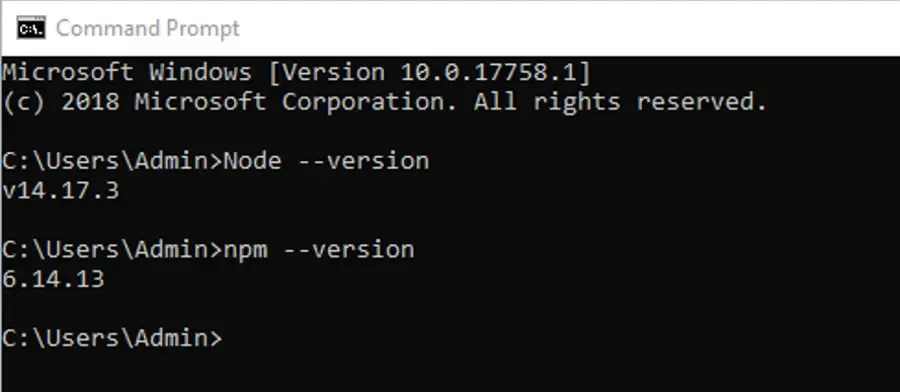
Verifica:
node --version    # debe mostrar v24.x.x
npm --version
macOS
Tres opciones, de más a menos recomendable:
Opción A — Homebrew:
brew install node@24
brew link --overwrite --force node@24
Opción B — fnm:
brew install fnm
fnm install --lts
Opción C — Instalador oficial .pkg: descarga desde nodejs.org y haz doble clic. La opción más simple pero la peor si vas a usar varias versiones.
Linux (Ubuntu/Debian)
# Usando NodeSource (oficial)
curl -fsSL https://deb.nodesource.com/setup_24.x | sudo -E bash -
sudo apt-get install -y nodejs
Para Arch:
sudo pacman -S nodejs-lts-iron npm
Para Fedora:
sudo dnf install -y nodejs:24
Más allá de npm: pnpm, Yarn y Bun
npm viene incluido con Node y es perfectamente funcional, pero en 2026 muchos desarrolladores prefieren alternativas:
- pnpm: usa un store global con enlaces duros para no duplicar paquetes. Instalación:
npm install -g pnpm. Ahorra gigabytes y es notablemente más rápido en proyectos grandes. - Yarn: el competidor histórico de npm. Yarn Berry (v4+) trae buenas mejoras de cache y modo “Plug’n’Play”.
- Bun: no es solo un package manager, también es un runtime alternativo a Node escrito en Zig. Como package manager es muy rápido (5-10x más que npm); como runtime aún no reemplaza a Node en todos los escenarios pero gana terreno.
Si estás empezando, sigue con npm. Cuando te canses de los tiempos de instalación, prueba pnpm.
Mantener npm y Node al día
Actualizar npm:
npm install -g npm@latest
Actualizar Node usando un gestor (mucho más fácil que reinstalar):
fnm install --lts
fnm use lts-latest
Verificar la instalación
node --version    # v24.x.x
npm --version     # 11.x o superior
Y prueba un servidor HTTP de una línea:
node -e "require('http').createServer((_,r)=>r.end('Hola Node 24')).listen(3000)"
Abre http://localhost:3000 y deberías ver el saludo.
Conclusión
En 2026 la mejor forma de instalar Node.js depende de tu caso: si solo quieres una versión y no vas a cambiar, el instalador oficial funciona perfecto; si vas a trabajar en serio, instala fnm o Volta y úsalos con Node 24 LTS. Y considera pasarte a pnpm cuando llegues a tu primer proyecto monorepo de verdad.
Una vez que tengas Node listo, puedes seguir con cualquiera de los frameworks que cubro en este blog: Mejores Frameworks JavaScript 2025–2026 o Astro.js en 2026.
Si el artículo te sirvió, recuerda compartirlo. ¡Saludos!