Cómo arreglar el icono naranja en WampServer (Windows): guía paso a paso

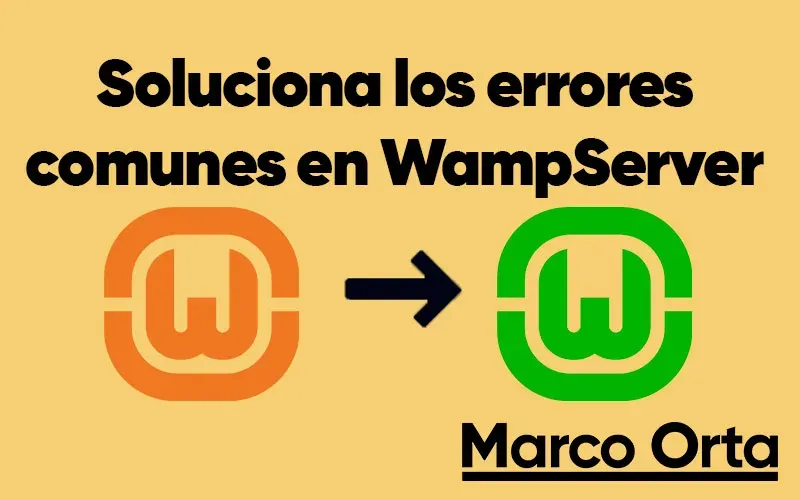
Si estás comenzando en el desarrollo web, y utilizas Windows, seguramente una de tus opciones para instalar tu server local es Wamp Server, y estás pasando por el mismo error que nos ha pasado a todos, el molesto icono naranja, el cual nos avisa que solo 2 de 3 servicios están corriendo actualmente. En esta entrada te mostrare como solucionarlo.
1. Instalar todos los Visual C++ Redistributable
Wamp depende de varias versiones de los Visual C++ Redistributable, no solo de Visual Studio 2012. Si te falta alguno, los servicios de Apache o MySQL fallarán silenciosamente y verás el icono naranja. Lo más rápido en 2026 es instalar el paquete oficial de “Visual C++ Redistributable” 2015–2022 de Microsoft, que cubre prácticamente todas las dependencias modernas:
Instala tanto la versión x64 como la x86, y reinicia el PC.
2. Problemas con Apache
Otro de los problemas más comunes en Wamp es que el servicio de Apache no arranca porque el puerto 80 ya está ocupado por otro proceso. En 2026 los culpables más habituales son:
- IIS (Internet Information Services) activado en Windows, suele iniciar Apache de servicios de “Web Deployment” o “World Wide Web Publishing Service” que toman el puerto 80.
- Docker Desktop publicando algún contenedor en
:80. - Microsoft SQL Server Reporting Services o aplicaciones empresariales similares.
- (Históricamente, Skype lo usaba; las versiones actuales ya no lo hacen).
Cierra o desactiva el servicio que esté usando el puerto y reinicia Wamp.
Para saber con exactitud que programa esta utilizando el puerto 80 puedes utilizar las herramientas de Wamp Server (Clic derecho en el icono de Wamp) y seleccionar la opción de “Test Port 80”.
Si el problema aun persiste, bien puedes cambiar el puerto predefinido de apache, igualmente en las Herramientas de Wamp Server, seleccionamos la opción “Use a port other than 80” .
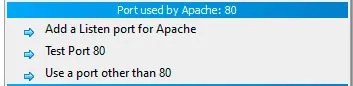
Herramientas de Wamp Server
3. Problemas con MySQL o MariaDB
Al igual que con Apache, uno de los problemas que podemos tener con nuestra instalación ya sea con MySQL o MariaDB por defecto, es que se este utilizando el puerto 3306 que es el predeterminado para estos servicios. De igual forma que con apache, procederemos a utilizar las Herramientas de Wamp Server para validar los servicios y/o cambiar el puerto predeterminado de estos.
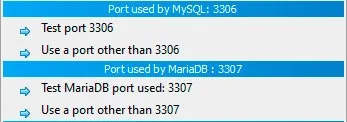
Herramientas de Wamp Server
Conclusión
Bien, con esto debería de quedar solucionado tu problema con el icono naranja o rojo de tu servidor WAMP. Si aun aplicando estos métodos sigue sin funcionar, deja tu problema en los comentarios y con gusto te ayudo a resolverlo.
💡 Si estás cansado de pelearte con Wamp, en 2026 vale la pena darle una oportunidad a Laravel Herd — es gratis, no requiere configurar puertos y soporta múltiples versiones de PHP en paralelo. Para WordPress local, una alternativa muy recomendada es Local by Flywheel.
Si la entrada te ayudó, te recuerdo compartirlo en tus redes sociales. ¡Saludos!